

Если не открывается дочерний сайт в домене toccii.ru?
К сожалению, многие пользователи сайтов eor.toccii.ru, video.toccii.ru и др. встречаются с проблемой: сайт не работает. Вместо открытия сайта можно видеть ошибку DNS_PROBE_FINISHED_NXDOMAIN.
Для правильного диагностирования проблемы попробуте открыть другой сайт из семейства *.toccii.ru:
- eor.toccii.ru - сайт электронных образовательных ресурсов;
- info.toccii.ru - дополнительный сайт электронных образовательных ресурсов;
- video.toccii.ru - видеоматериалы и видеотрансляции;
- archive.toccii.ru - архивная версия основного сайта;
- konkursy.toccii.ru - информация о конкурсах, проводимых в ТОККиИ.
Как правило, не работающим оказвается только один из сайтов, и только один-два выдают отшибку - следовательно, проблема возникает из-за работы DNS-сервера Вашего интернет провайдера. К сожалению, на данный момент ее исправить нельзя.
Вы можете предпринять следующие действия:
- Ничего не предпринимать.
Эта проблема временная. Попробуйте открыть этот же сайт через 30 минут. Возможно, ошибка исправится сама собой.
- Если вы используйте мобильный интернет - переключитесь на домашний Wi-Fi (если такая возможность есть), или наоборот - переключитесь с Wi-Fi на мобильный интернет.
- Если вы используете VPN подключение - попробуйте отключить или подключить данную службу.
Но эти действия не гарантируют исправления ошибки. Для устранения причин появления ее Вам необходимо изменить настройки службы DNS на своем компьютере (устройстве). Варианты решения для различныйх операционных систем приведены ниже.
1. ОС Андроид
Откройте настройки смартфона. Выберите раздел подключения и найдите там "Другие настройки"
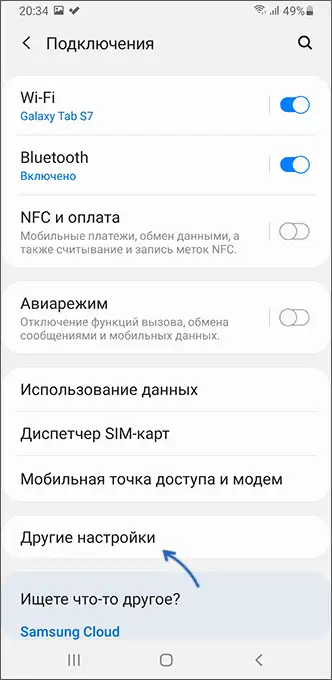
В этом разделе должен находится пункт "Персональный DNS сервер"
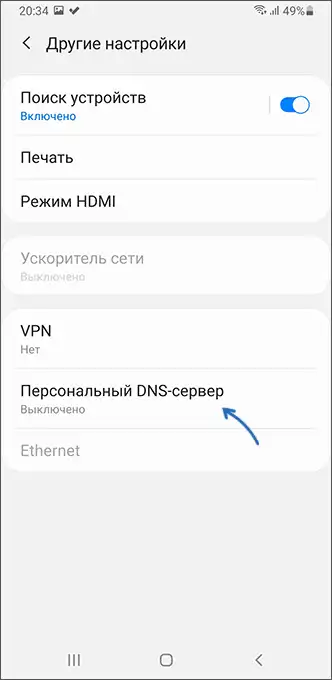
Выберите пункт "Имя хоста провыйдера персонального DNS-сервера"
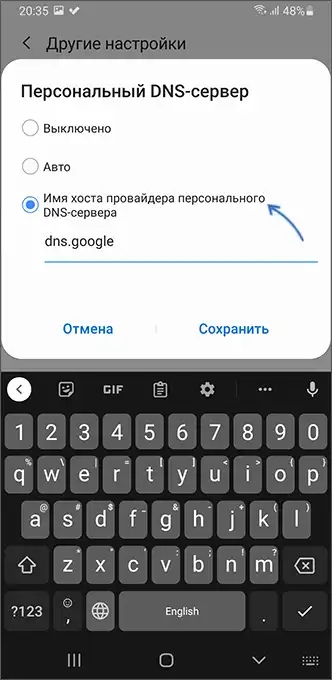
Здесь необходимо указать имя сервера. Например, как на иллюстрации, dns.google
Или common.dot.dns.yandex.net если вы хотите использовать DNS от Яндекса
2. ОС Windows 10 или 11
Если ваш компьютер находится под управлением Windows 10 нужно выполнить следующие действия:
Откройте параметры системы
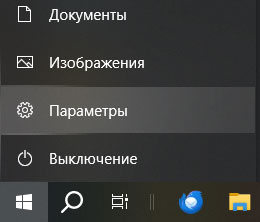
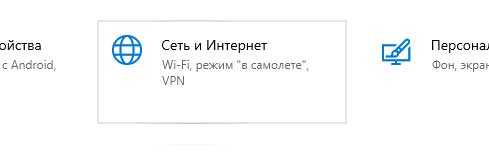
В параметрах системы выберите "Сеть и интернет"
В параметрах сети вам необходимо будет выбрать свойства действующего подключения.
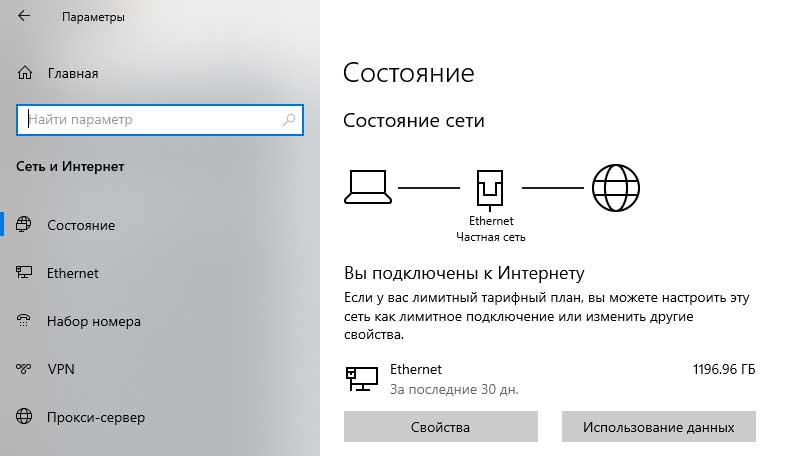
Это может быть wi-fi адаптер или проводное соединение.
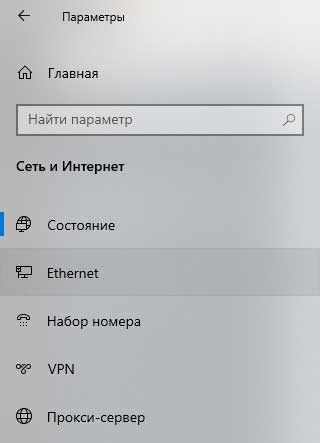
В данном примере активным является проводное соединение Ethernet
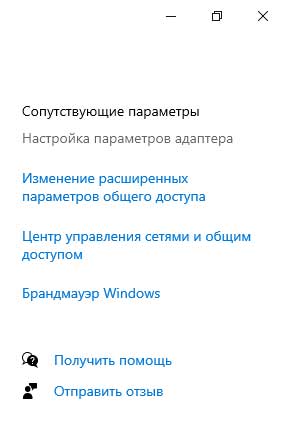
В открывшемся диалоговом окне выберите "Настройки параметров адаптера"
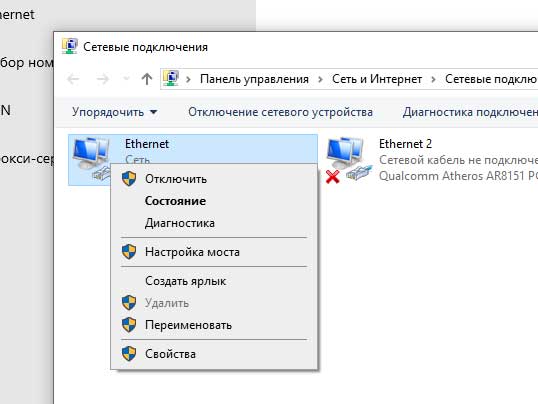
Правой клавишей мыши вызовите контекстное меню действющего адаптера, затем выберите "Свойства"
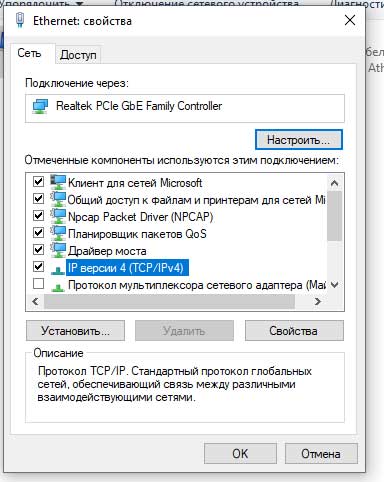
В открывшемся диалоговом окне выберите "IP версии 4" и нажмите на кнопку "Свойства"
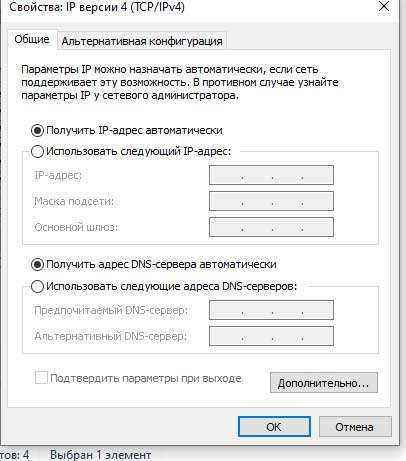
Измените второй параметр "Получить адрес DNS-сервера автоматически". Первый параметр изменять не нужно.
Выберите "Использовать следующие адреса DNS-серверов"
И задайте следующие параметры, как показано на рисунке
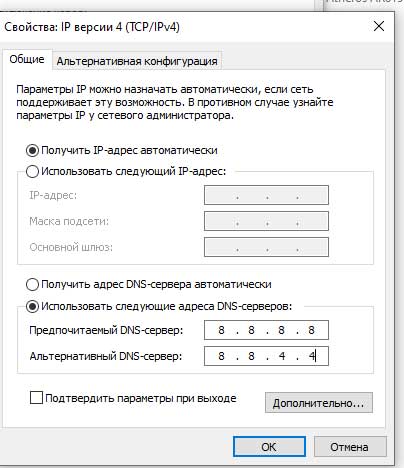
Вы также можете использовать адреса DNS серверов Яндекса. Подробнее о DNS от Яндекс см. по ссылке https://dns.yandex.ru/#modes-group
Нажмите ОК, перезагрузите компьютер, после этого проблемы с доступностью сайтов должны прекратиться.
В Windows 11 произвести изменения можно более простым методом.
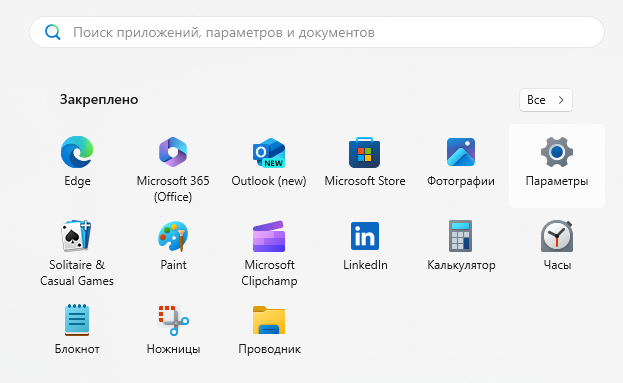
Нажмите на значок "Параметры" в главном меню
Также выберите раздел "Сеть и интернет", затем выберите действующее подключение
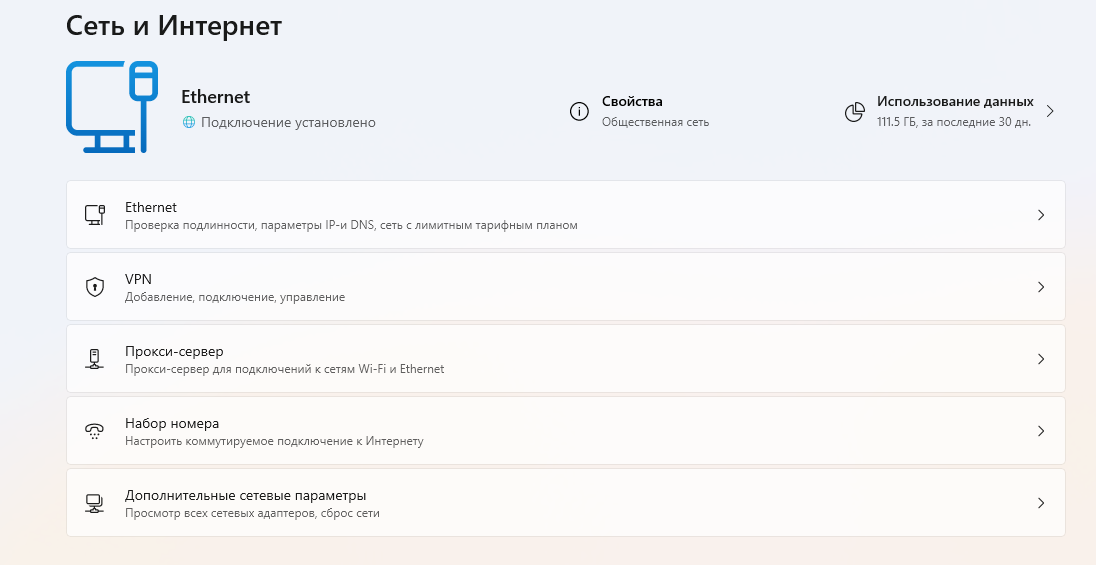
В параметрах дейстьвующего подключения найдите раздел "Назначение DNS-сервера" и выберите "Изменить"

Измените настройки с автоматических на ручные, как показано на рисунке
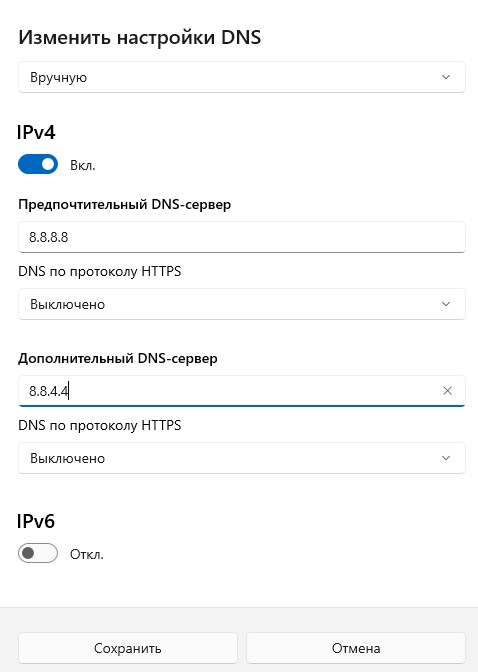
Вы также можете задать адреса DNS Яндекса. Для основного DNS - 77.88.8.8 , для дополнительного - 77.88.8.1
Другие параметры изменять не нужно. Сохраните и презагрузите компьютер.